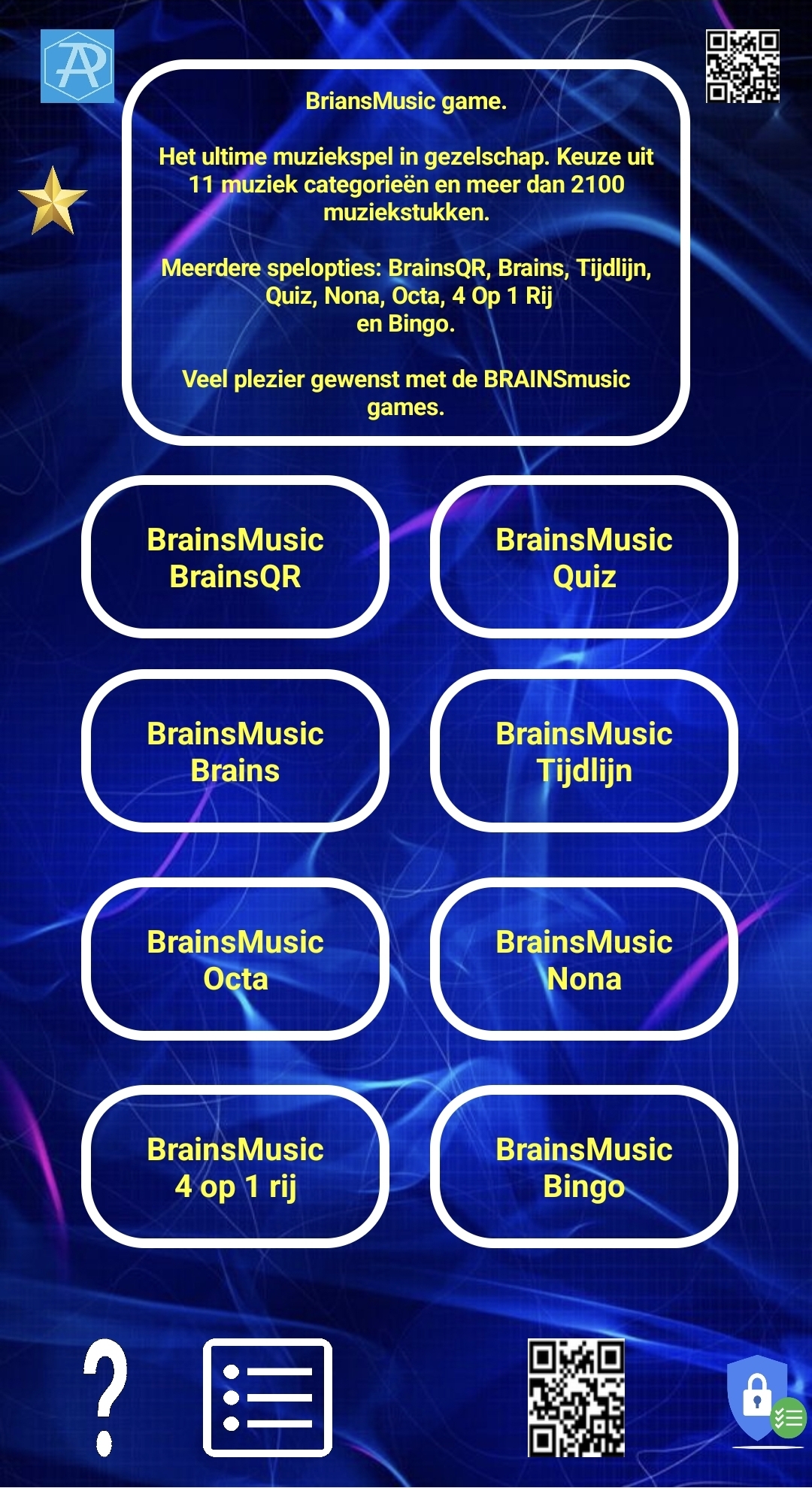
Ken je BrainsMusic nog niet? Dan vind je hier de informatie van deze geweldige muzikale app.
BrainsMusic heeft:
4 individuele spelletjes,
2 groepsspellen zoals Hitster en
het spel 4 Op 1 Rij én
het spel BINGO.
Bovendien kun je met BrainsMusic QR code kaartjes maken voor je eigen muziekspellen.
Er is een heldere handleiding in de app zelf en hier als pdf te downloaden.
BrainsMusic gebruikt, zoals Hitster, Spotify en benadert deze met QR-codes. Binnen BrainsMusic heb je maar liefst meer dan 2100 nummers in 11 catagorieën als link naar Spotify. Bovendien wordt BrainsMusic regelmatig geactualiseerd met nieuwe bijdetijdse Spotify links.
.

BrainsMusic Bingo
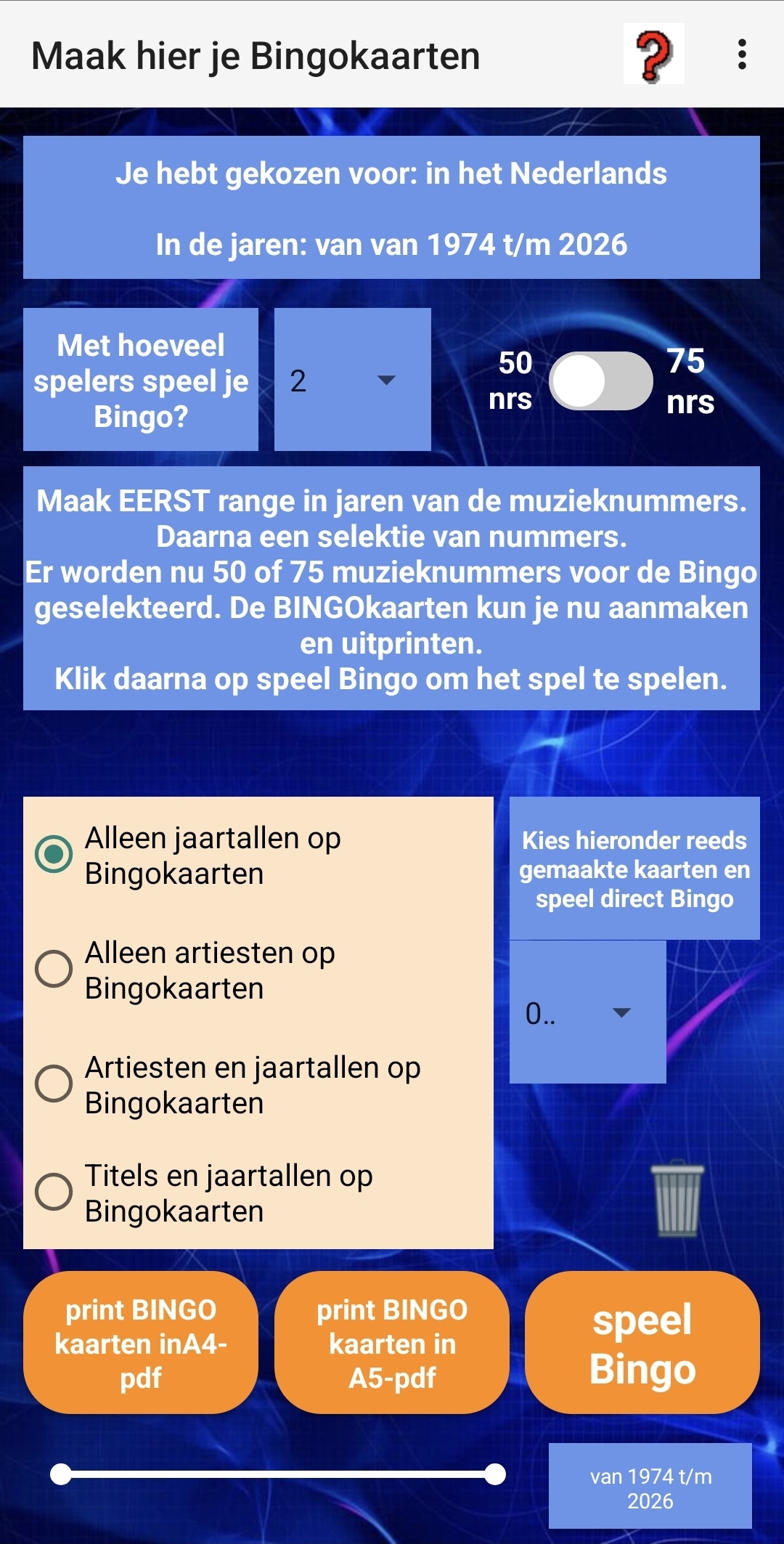
Het Bingospel moet je eerst voorbereiden. Je hoeft in het hoofdscherm GEEN selectie in nummers te maken. Kies direct voor BrainsMusic Bingo. In dit scherm maak je een selektie van nummers (drie puntjes rechts bovenin het scherm). Je kunt overigens ook onderin dit scherm een range in jaartallen kiezen voordat je deze liedjes selektie maakt. Deze range moet altijd groter zijn dan 25 jaar. Ook voordat je dit doet kies je eerst of je het spel speelt met 50 nummers of 75 nummers uit je selektie. Bij 50 nummers duurt de Bingo korter dan bij 75 nummers. Heb je de selektie gemaakt kies dan met hoeveel spelers je Bingo gaat spelen (maximaal 50 spelers per printopdracht, maar meerdere keren uit te printen!) Daarna of je alleen jaartallen op de bingokaarten wilt, of ook artiesten met jaartallen of titels met jaartallen. Heb je die keuzes gemaakt, dan klik je op print Bingokaarten. Deze worden in pdf geprint, waarna je ze of direct kunt printen of eerst naar jezelf moet mailen om daarna via je computer uit te printen. Heb je dit gedaan, dan klik je op speel Bingo om het spel Bingo te spelen.
Onder de Bingokaart zie je een datum met een tijd. Deze komt te staan in het rijtje van reeds gemaakte bingokaarten. Had je al een bingokaart gemaakt waar je mee gaat spelen, dan kun je bij het openen van dit scherm direct deze kaarten uit het keuzerijtje kiezen en dan direct op speel bingo klikken. Wordt dit keuzerijtje te lang, dan kun je door lang op het prullenbakje onder het keuzelijstje met reeds gemaakte bingokaarten klikken om de uit dit rijtje gekozen bingokaart definitief te verwijderen. Hierbij wordt 2x gevraagd of je dit daadwerkelijk wilt doen.
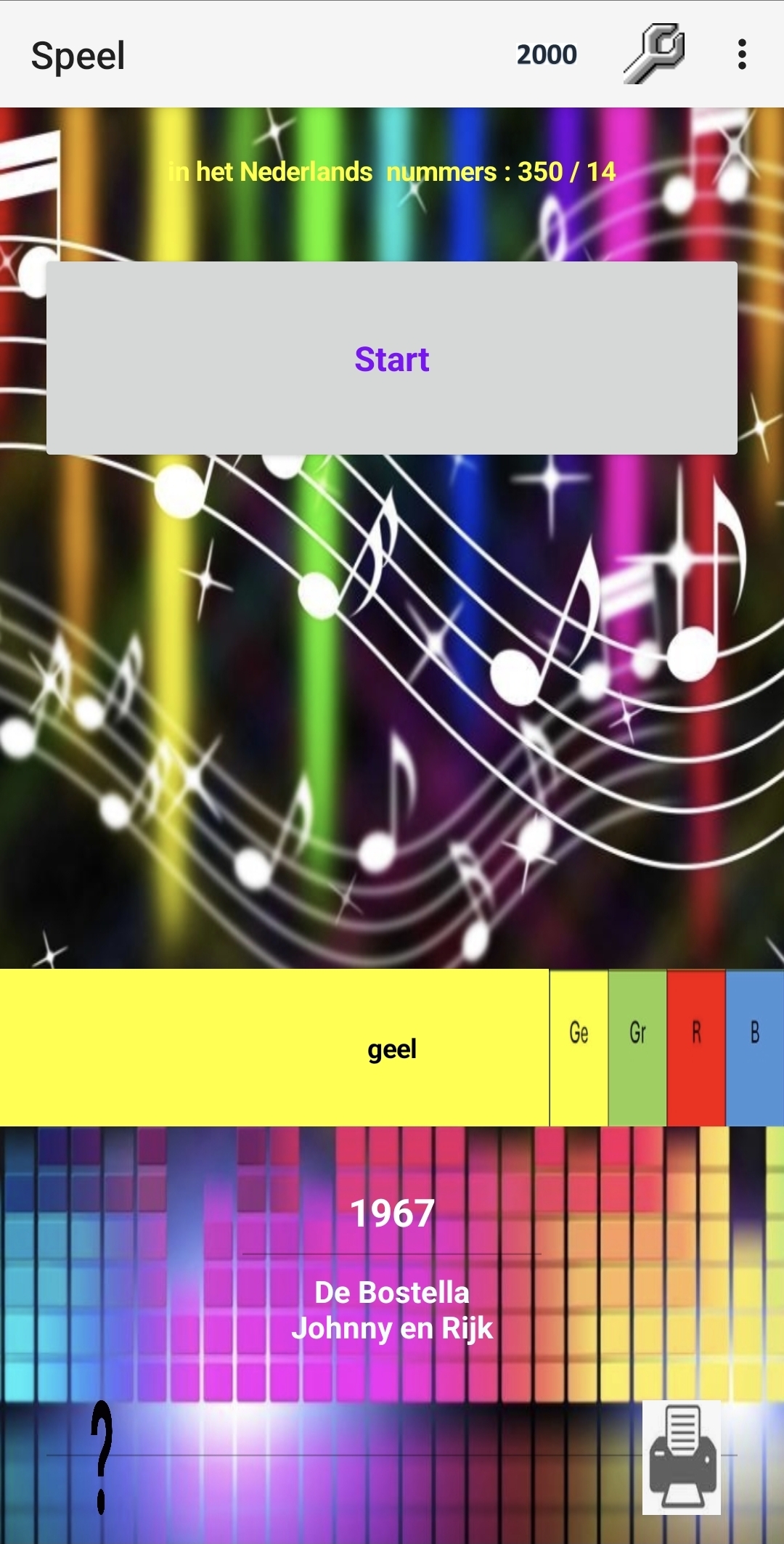
Het Bingospel speel je dus in het volgende scherm. Spreek eerst af wanneer er een Bingo is: bovenste rij, een kruis of een vierkant groot of klein. of de volle kaart. Klik op start en daarna op STOP om de eerste QR code in beeld te brengen. Scan deze met een qr-scanner als het een Spotify code is . Het Spotify icoontje staat dan rechts in het scherm. Staat er links in het scherm een Hitster icoontje , dan worden Hitster QR codes gegeven, die je dan met de Hitster scanner moet scannen. Heb je die scanner niet of wil je die niet gebruiken, klik dan op de pijl onder het Spotify icoontje. De QR codes verschijnen dan in Spotify vorm.
Onder in het beeld zie je de voortgang van de aantal getoonde QR-codes.
Heeft een speler een Bingo, dan klik je op de 3 puntjes bovenin het scherm en klik op Bingo controle. Je kunt nu de Bingo controleren.
De geprinte Bingokaarten bevatten niet alle dezelfde jaartallen (of artiesten), maar gebruiken wel de gegevens uit de door jou geselekteerde muzieknummers. Dit maakt het des te spannender/leuker.
Het is niet per se nodig om bij Bingo een 2e device te hebben. Als spelleider kun je bij het tonen van de QR code lang op het hitster of spotify icoontje drukken. Spotify opent dan met het juiste nummer.
Je kunt een spel ook pauzeren. Start je weer op met hetzelfde spel, dan wordt je gevraagd of je wilt doorgaan met het eerdere spel of dat je opnieuw wilt beginnen.
Eenmaal Bingokaartjes geprint en je blijkt er meer nodig te hebben, dan kies je in het keuzelijstje voor de juiste datum en tijd (zie onder de al geprinte kaartjes) en print er meer bij.
Hoe speel je de bingo?
Je kunt tijdens het afspelen van het nummer gezellig met elkaar overleggen. Hierna vult ieder voor zich de bingokaart in. Roept een speler BINGO dan klik je op de drie puntjes rechts bovenin het scherm om de controle uit te oefenen. Je weet dus na het spelen van het nummer niet of je corect had aangekruisd. Wil je dit wel laten weten, dan druk je lang op de bingoballen. Wanneer er dan nadat ieder eventueel het bingokruisje op de kaart heeft geplaatst (!) op STOP gedrukt wordt (het nummer speelt wel door) komt onderin het scherm jaartal, artiest en titel in beeld.
Je kunt ook zelf spelregels bedenken. Je spreekt natuurlijk tevoren zelf af hoe er gespeeld wordt.
BrainsMusic 4 op 1 rij
Om dit spel te kunnen spelen moet je eerst het spelveld op een A4-tje uitprinten. Hiertoe ga je in BrainsMusic naar het 4 op 1 rij en klik in dit nieuwe venster op het printertje bovenin het scherm. Geef iedere speler een eigen kleur pion vanuit een ander spel. Hierna kun je beginnen.
Het is de bedoeling om 4 pionnen op 1 rij te krijgen. Horizontaal, verticaal of diagonaal.
Het spel speel je nu als volgt:
De speler die aan de beurt is klikt op de START-knop. BrainsMusic gaat nu alle songs na tot deze speler op de STOP-knop klikt. Hierna komt een QR-code in beeld. Deze scant de spelleider met zijn/haar device. Hier moet wel Spotify Premium op staan. Spotify laat nu het bijbehorende liedje horen. De speler die aan de beurt is raadt nu titel, artiest en jaar van eerste uitgifte.
Heb je het jaar goed geraden met een eventuele marge van 2 jaar, dan mag je een pion op het speelveld plaatsen. Klik hiertoe eerst op de kleurenknop die je onder de QR-code ziet. BrainsMusic geeft nu de kleur door van het veld waarop je jouw pion mag plaatsen. Je mag alleen een pion op een veld plaatsen als dit veld leeg is of als er al een pion van jou op dit veld staat. Op een bepaald veld mogen maximaal 2 van jouw pionnen staan! Is er geen veld van de door BrainsMusic opgegeven kleur meer beschikbaar, dan klik je op de kleurenknop en er verschijnt een nieuwe kleur.
Je mag een pion van een tegenstander van het veld verwijderen als:
- de app de kleur van dat veld aan geeft én
- je het jaartal goed hebt of
- als je artiest én titel goed hebt. Het jaartal hoef je dan niet goed te hebben.
Een veld waar 2 pionnen op staan is veilig. Hier kan een tegenstander geen pion verwijderen.
Het spel is afgelopen als 1 van de spelers 4 pionnen op 1 rij heeft.
TIP: in plaats van pionnen kun je ook muntstukken gebruiken.
Enkele screenshots van de app: